※この記事にはアフェリエイト広告が含まれています。
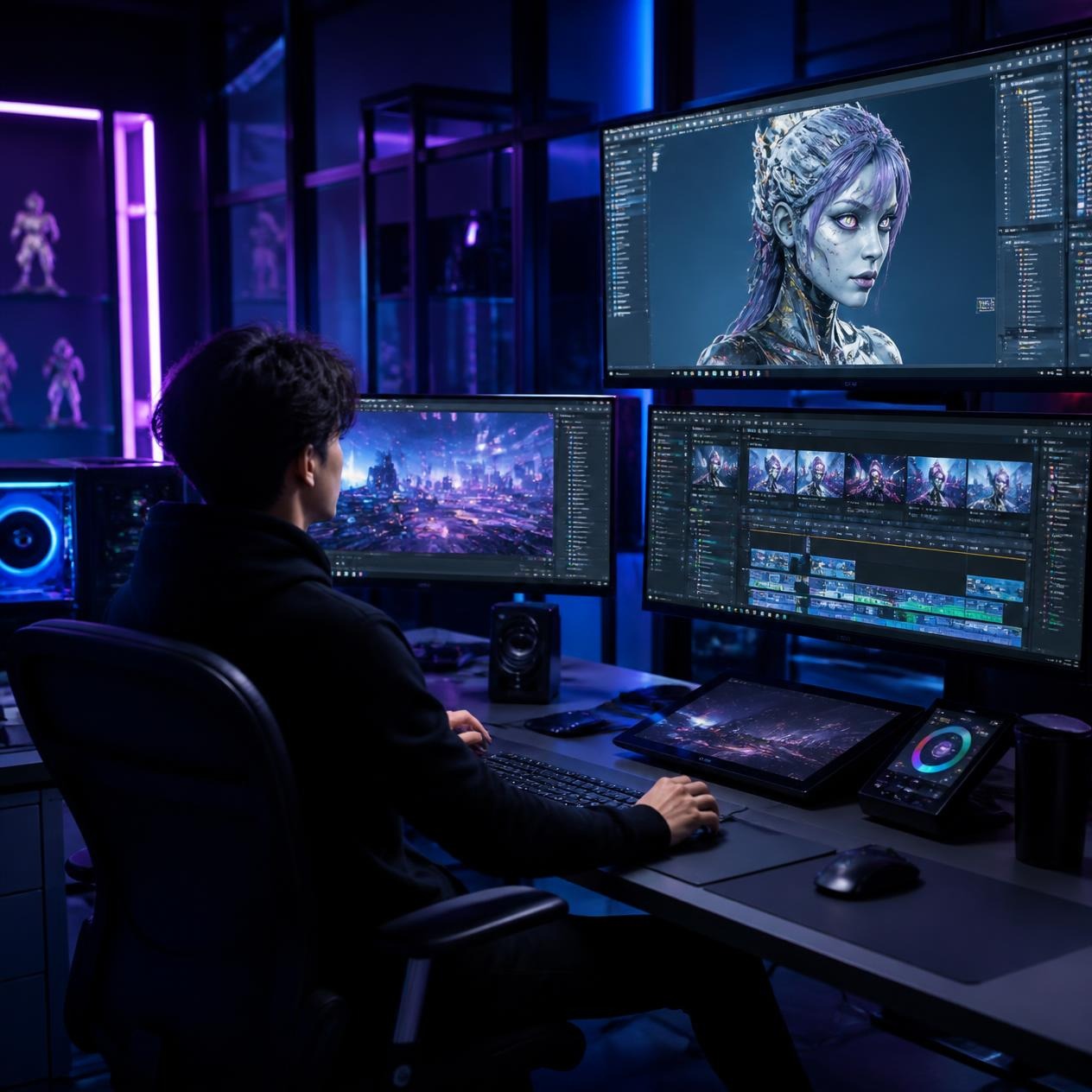
※この画像はCanvaのAI機能で生成しています。
「映画やVFX、VTuber、ゲームのような迫力ある3DCG動画を作ってみたい!」
「未経験からでもCGクリエイターになれるの?」
「高価なパソコンやソフトがないと始められない?」
映画・アニメ・ゲーム・メタバース・広告業界など、CG動画のニーズは年々高まっており、CG動画クリエイターは将来性バツグンの魅力的な職業です。
今回は、未経験からCG動画クリエイターを目指すための具体的ロードマップ(5ステップ)と、今すぐ自宅で始められる実践的な練習方法を分かりやすく解説します。
ステップ1:CG動画制作の「分野」と「仕事内容」を知る
「CGクリエイター」と一言で言っても、担当する制作工程や業界によって求められるスキルが異なります。まずは自分がどの分野に興味があるかを確認しましょう。
| 分野 | 主な仕事内容 | 活躍する業界 |
|---|---|---|
| モデリング | キャラクターや背景、小物の「形(3Dモデル)」を作る | ゲーム、アニメ、映画、工業デザイン |
| リギング・アニメーション | モデルに骨組み(ボーン)を入れ、リアルな動きをつける | 3Dアニメ、VFX映画、VTuber制作 |
| エフェクト・VFX | 炎、水、爆発、魔法などの特殊効果や実写との合成を行う | 映画、CM、MV(ミュージックビデオ) |
| ライティング・レンダリング | 光の当たり方や質感を調整し、最終的な映像として書き出す | 全般(特に映画・CGアニメーション) |
ステップ2:必要スペックのパソコンと「CGソフト」を準備する
CG動画制作には、一定以上のスペックを持つパソコンと専用の制作ソフトが必要です。
1. 必要なパソコン環境(PCスペックの目安)
- CPU:Core i7 / Ryzen 7 以上推奨
- メモリ(RAM):32GB以上推奨(最低16GB)
- GPU(グラフィックボード):GeForce RTXシリーズ(RTX 3060 / 4060以上推奨)
2. おすすめのCG制作ソフト
まずは無料で使えるソフトから始めて、必要に応じて業界標準ソフトへ移行するのがスムーズです。
- Blender(ブレンダー):【完全無料】 モデリングからアニメーション、レンダリングまで一通りこなせる高機能ソフト。世界中で人気があり、日本語の解説動画や情報が豊富です。初心者の一歩目に最適です。
- Maya(マヤ):【業界標準・有料】 プロのCGプロダクションやゲーム会社で広く使われている業界標準ソフト。本格的にプロを目指す段階で触れておきたいソフトです。
- After Effects(アフターエフェクト):【映像編集・合成】 レンダリングしたCG素材を合成(コンポジット)したり、色調整・エフェクト追加を行う必須の映像編集ソフトです。
CG動画制作向け推奨PCスペック比較表
| パーツ・項目 | 入門・学習向け(Blenderでの基礎練習・ローポリゴン) | 標準・推奨スペック(本格的な3DCG・VFX・アニメーション) | プロ・ハイエンド向け(高精細レンダリング・重いシミュレーション) |
|---|---|---|---|
| 用途・目安 | まずは無料でBlenderを触ってモデリングや簡単な動画を作りたい | 複雑なCG制作、After Effectsでの合成、本格的な動画出力 | 映画クオリティのCG、実写合成、物理シミュレーション(水・炎など) |
| OS | Windows 11 / macOS | Windows 11(64bit) | Windows 11 Pro(64bit) |
| CPU | Intel Core i5 / Ryzen 5 以上 | Intel Core i7 / Ryzen 7 以上 | Intel Core i9 / Ryzen 9 以上 |
| メモリ(RAM) | 16GB | 32GB(推奨) | 64GB以上 |
| GPU(グラボ) | NVIDIA GeForce RTX 3050 / 4050 クラス | NVIDIA GeForce RTX 4060 Ti / 4070 クラス | NVIDIA GeForce RTX 4080 / 4090 クラス |
| VRAM(GPUメモリ) | 6GB〜8GB | 12GB以上 | 16GB〜24GB |
| ストレージ | 512GB SSD(NVMe) | 1TB SSD(NVMe M.2)以上 | 2TB SSD(NVMe M.2)+ 作業用/保存用SSD |
| 予算目安 | 約12万円〜18万円 | 約22万円〜35万円 | 約45万円〜80万円以上 |
1. なぜ「GPU(グラフィックボード)」が最重要なのか?
CG動画の描画(レンダリング)や画面でのリアルタイム表示は、ほとんどGPU(グラフィックボード)が処理します。特にNVIDIA製のGeForce RTXシリーズは、BlenderやMayaなどの主要ソフトやレンダラー(OptiX等)との相性が抜群に良く、処理速度が飛躍的に向上するため一番おすすめです。
2. VRAM(ビデオメモリ)の容量に注意!
複雑な3Dモデルや高解像度のテクスチャ(画像の質感データ)を配置すると、VRAM容量を大量に消費します。VRAMが不足するとレンダリングが途中でエラー終了してしまうため、本格的に取り組むならVRAM 12GB以上を積んだグラフィックボードを選びましょう。
3. Mac(Apple Silicon)とWindowsはどちらが良い?
M2/M3/M4チップ搭載のMacでもBlender等で軽量〜中規模のモデリングは快適に行えます。ただし、業界標準のプラグインやハイエンドなレンダリング機能、拡張性を考慮すると、同価格帯ではWindowsのデスクトップPC(BTOパソコン)の方が圧倒的にコスパが高く有利です。
ステップ3:CG動画クリエイターになるための「学習ルート」を選択する
CG動画の技術を身につけるためのアプローチは大きく分けて3つあります。
1. CG専門学校・スクールに通う(最も確実)
CG制作の基礎からプロのワークフローまでを体系的に学べます。業界との強いパイプがあり、プロダクションへの就職サポートやポートフォリオ(作品集)の指導が手厚いのがメリットです。
2. 大学(芸術系・情報系)に進学する
美術的な表現力や映像理論、プログラミングなどの背景知識をじっくり深めることができます。大手映像プロダクションやゲームメーカーへの就職で強みを発揮します。
3. 完全独学でマスターする
現在はYouTubeのチュートリアル動画やUdemyなどのオンライン講座が充実しているため、独学でBlender等をマスターし、制作した作品をSNSやポートフォリオで公開して仕事(フリーランス・就職)に繋げる人も増えています。
ステップ4:今日からできる!CG動画制作の基礎トレーニング3選
知識を詰め込むだけでなく、実際に手を動かして動画を作ってみることが上達への最短ルートです。
1. 無料ソフト「Blender」で簡単な小物をモデリングしてみる
まずはサイコロ、コップ、リンゴなどのシンプルな形状から作ってみましょう。チュートリアル動画を見ながら「形を作る→色や質感を設定する(マテリアル)」流れを掴みます。
2. 物体に「動き」をつけて5秒の動画を作ってみる
作ってみたモデルにアニメーション(キーフレームの設定)をつけてみましょう。「ボールが弾む」「リンゴが転がる」といった数秒の動画をレンダリング(映像化)して出力する達成感を味わうことが大切です。
3. リアルな物の「質感・光(ライティング)」を観察する
普段の生活で「光がどこから当たっているか」「影の落ち方はどうか」「金属とプラスチックの質感の違いは何か」を意識して観察する習慣をつけましょう。この観察眼がCGのリアルさに直結します。
ステップ5:採用や案件獲得に必須の「ポートフォリオ(Demoreel)」を作成する
CG業界の就職・転職や案件獲得では、学歴よりも「ポートフォリオ(作品集動画:デモリール)」がすべてです。
評価されるデモリール制作のポイント
- 尺(長さ)は1〜2分程度にまとめる:冒頭10秒で最もクオリティの高い作品を配置する。
- 制作プロセスを示す:完成映像だけでなく、ワイヤーフレーム(メッシュ構造)やブレイクダウン(重ね合わせた制作工程)を載せると技術力が伝わりやすい。
- 自分の強みを明確にする:「モデリングが得意」「リアルなアニメーションが得意」など、アピールポイントを明確にする。
まとめ:夢への第一歩は「1本の短い動画」を書き出すことから!
CG動画クリエイターになるために最も重要なのは、特別な才能ではなく「自分で作った物体が動いたときの感動を楽しみ、作り続けること」です。
まずは無料のBlenderをダウンロードし、5秒の簡単なアニメーション動画を作ってみませんか?あなたが作った映像が、世界中の人々を驚かせる日を楽しみにしています!
あなたの夢を現実にする第一歩は「無料の資料請求」から!
アミューズメントメディア総合学院(AMG)のパンフレットは、あなたが思い描く「声優やクリエイターになりたい」という夢を、どうやって現実の仕事にしていくかを教えてくれる最初のガイドブックです。
資料請求は完全無料で、Webから数分で簡単に申し込むことができます。
「自分にもできるかな…」と一人で悩む前に、まずは最新のパンフレットを手に入れて、夢への具体的な一歩を踏み出してみませんか?
コメント